
Ispis fotografija s računala (macOS)
U ovom je odjeljku opisan način ispisivanja fotografija iz aplikacije na računalu.
-
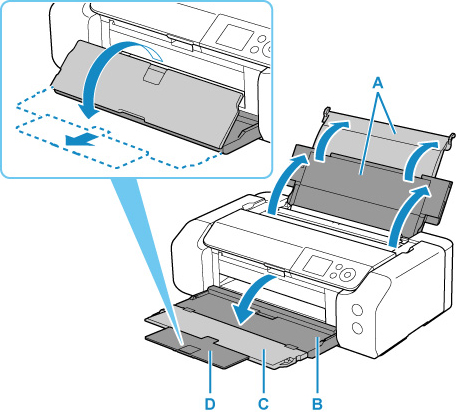
Otvorite podložak za papir (A) u ladici za ulag. odozgo.
-
Pažljivo otvorite ladicu za izlaz papira (B).
-
Otvorite produžetak izlazne ladice (C) i izvucite oslonac za izlaz papira (D).
-
Otvorite poklopac otvora za ulaganje papira (E).

-
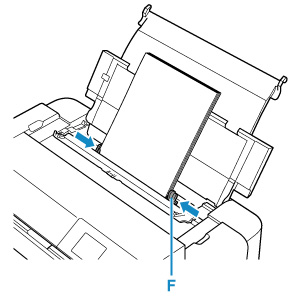
Gurnite vodilicu papira (F) udesno kako biste otvorili obje vodilice papira i umetnuli papir u središte ladice za ulag. odozgo DOK JE ISPISNA STRANA OKRENUTA PREMA VAMA.
-
Gurnite desnu vodilicu papira (F) kako biste poravnali obje vodilice papira s obje strane hrpe papira.
-
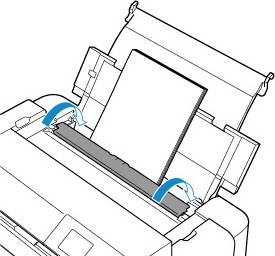
Pažljivo zatvorite poklopac otvora za ulaganje.
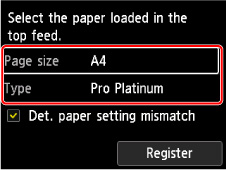
Zaslon za registraciju informacija o papiru iz ladice za ulag. odozgo prikazat će se na LCD zaslonu.
-
Odaberite veličinu i vrstu papira umetnutog u ladicu za ulag. odozgo u izborniku Vel. str. (Page size) i Vrsta (Type), odaberite Registriraj (Register) i pritisnite gumb U redu (OK) (OK).
-
U izborniku softverskog programa odaberite Ispis.
Kako biste otvorili dijaloški okvir za ispisivanje, odaberite Print... iz izbornika File.
 Napomena
- Pojedinosti o radnjama aplikacije koju upotrebljavate potražite u korisničkom priručniku aplikacije.
-
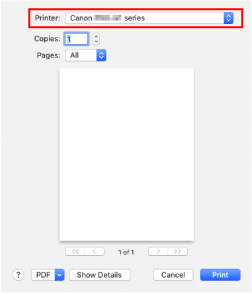
Svoj model odaberite s popisa Pisač (Printer).
Kliknite Prikaži pojedinosti (Show Details) za prebacivanje prozora za postavljanje na detaljan prikaz.
-
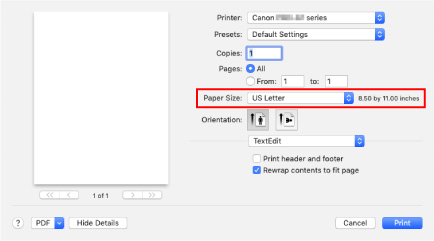
Odaberite veličinu papira.
Pod Veličina papira (Paper Size) odaberite veličinu papira koja će se koristiti.
-
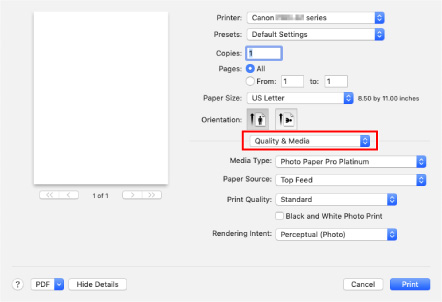
Odaberite Quality & Media sa skočnog izbornika.
-
Odaberite vrstu medija.
Za opciju Media Type odaberite vrstu papira koja odgovara papiru uloženom u pisač.
-
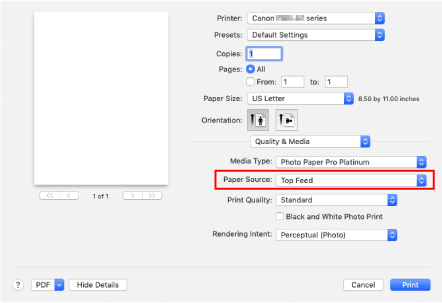
Odaberite izvor papira.
Odaberite Top Feed iz izbornika Paper Source.
-
Kada dovršite postavljanje, kliknite Ispiši (Print), a zatim izvršite ispis.
Napomena
-
Dijaloški okvir za ispisivanje upravljačkog programa pisača omogućava definiranje raznih postavki za ispisivanje.
-
Ako ispisujete na dugom papiru (duljine do 990,6 mm (39,00 inča)), provjerite imate li dovoljno tinte.
